<?xml version="1.0" encoding="UTF-8"?><feed
  xmlns="http://www.w3.org/2005/Atom"
  xmlns:thr="http://purl.org/syndication/thread/1.0"
  xml:lang="ru-RU"
  xml:base="http://ono.org.ua/wp-atom.php"
   >
	<title type="text">ono</title>
	<subtitle type="text">жизнь в цифровом мире</subtitle>

	<updated>2013-08-07T08:59:17Z</updated>

	<link rel="alternate" type="text/html" href="/" />
	<id>http://ono.org.ua/feed/atom</id>
	<link rel="self" type="application/atom+xml" href="/feed/atom" />

	<generator uri="http://wordpress.org/" version="4.2.10">WordPress</generator>
	<entry>
		<author>
			<name>admin</name>
					</author>
		<title type="html"><![CDATA[Gmail vs Outlook &#8212; что лучше?]]></title>
		<link rel="alternate" type="text/html" href="/gmail-vs-outlook-chto-luchshe.html" />
		<id>http://ono.org.ua/?p=3573</id>
		<updated>2013-08-07T08:59:17Z</updated>
		<published>2013-08-07T08:48:54Z</published>
		<category scheme="http://ono.org.ua" term="Работа с электронной почтой" />		<summary type="html"><![CDATA[
Многие пользователи используют почтовый сервис Gmail, но новый сервис Outlook.com выглядит крайне заманчиво с точки зрения функций и пользовательского интерфейса, который, вероятно, намного лучше, чем Gmail. Далее мы приведем несколько уникальных и полезных функций в Outlook.com, которые вы не  [...]]]></summary>
		<content type="html" xml:base="http://ono.org.ua/gmail-vs-outlook-chto-luchshe.html"><![CDATA[<p style="text-align: center;"><a href="/wp-content/uploads/2013/08/sort-emails-by-size.png"><img class="aligncenter  wp-image-3575" title="Сортировка писем по размеру в Outlook" src="/wp-content/uploads/2013/08/sort-emails-by-size.png" alt="Сортировка писем по размеру в Outlook" width="675" height="244" /></a></p>
<p>Многие пользователи используют почтовый сервис Gmail, но новый сервис Outlook.com выглядит крайне заманчиво с точки зрения функций и пользовательского интерфейса, который, вероятно, намного лучше, чем Gmail. Далее мы приведем несколько уникальных и полезных функций в Outlook.com, которые вы не найдете у Gmail.<span id="more-3573"></span></p>
<p><strong>Вход с временным паролем</strong></p>
<p><strong></strong>Вы можете зарегистрироваться без ввода пароля учетной записи.</p>
<p>Если вы подключили ваш мобильный телефон к Hotmail/Outlook учетной записи, вы можете зарегистрироваться в системе с любого компьютера, не используя фактический пароль. Нажмите кнопку &#171;Войти используя одноразовый код» на экране входа в систему и Microsoft вышлем вам временный пароль в текстовом сообщении, который перестает действовать сразу после первого использования.</p>
<p>Это полезно, когда вы регистрируетесь с общественного компьютера. Gmail имеет двухступенчатую проверку, которая добавляет еще один уровень защиты.</p>
<p><strong>Неограниченное дисковое пространство для вашей почты и вложений </strong></p>
<p>Gmail предлагает 10 Гб дискового пространства для бесплатных аккаунтов. Outlook предлагает практически неограниченный объем памяти, которая расширяется.</p>
<blockquote><p>Microsoft Outlook предоставляет место для хранения электронной почты, которое расширяется, чтобы предоставить Вам такой объем который вам необходим. Ваш почтовый ящик будет автоматически увеличиваться, когда вам понадобиться больше места.</p></blockquote>
<p>Максимальный размер сообщения электронной почты (включая вложения), который вы можете получить в Outlook, составляет 25 Мб, что соизмеримо с объемом в Gmail.</p>
<p><strong>Легко восстановить удаленные письма </strong></p>
<p><strong></strong>Вы можете восстановить сообщения электронной почты, которые, возможно, были случайно удалены из Вашего Outlook Inbox.</p>
<p>Outlook  предоставляет легкий способ чтобы восстановить удаленные сообщения, даже если вы постоянно очищаете корзину. Откройте папку &#171;Удаленные&#187; в Outlook, и нажмите на ссылку &#171;Восстановить удаленные сообщения.&#187;</p>
<p>Точно не известно, как долго Outlook хранит удаленные сообщения, но это может быть чрезвычайно удобная функция на случай, если вы случайно очистили папку  &#171;Удаленные&#187;. Ваш аккаунт Gmail не предлагает никакой системы восстановления сообщений.</p>
<p><strong>Одноразовые адреса электронной почты Outlook</strong></p>
<p>Если вы публикует ваш электронный адрес на веб-сайтах, вы можете использовать одноразовые адреса электронной почты, не раскрывая своего основного адреса.</p>
<p>Hotmail и теперь Outlook, позволяет создавать временные адреса электронной почты , которые являются всего лишь  псевдонимами обычного адреса электронной почты, и вы можете удалить их или создавать новые по мере необходимости. Вы также можете переименовать существующий псевдоним.</p>
<p>Для создания псевдонима электронной почты, откройте Настройки почты Outlook, и выберите <span style="text-decoration: underline;">Создать псевдоним</span> в меню Управление Вашим аккаунтом.</p>
<p>Gmail поддерживает точки и знаки плюс в именах пользователей, но эти адреса являются постоянными. Однако, Вы можете найти поддержку алиасов для электронной почты в Gmail для Google Apps.</p>
<p><strong>Использование HTML и CSS в письмах</strong></p>
<p><strong></strong>Оба почтовых сервиса Gmail и Outlook, предлагают воспользоваться редактором WYSIWYG, чтобы помочь вам составить текстовые сообщения с изображениями, заголовками, выравнивание текста и другими элементами форматирования.</p>
<p>Тем не менее, Outlook также предлагает HTML редактор, где вы можете написать сообщения электронной почты непосредственно в HTML с использованием CSS стилей. В то время как вы пишете новое сообщение электронной почты, или ответ на существующее, выберите <span style="text-decoration: underline;">Функции</span> и выберите <span style="text-decoration: underline;">Изменить в HTML</span>.</p>
<p>WYSIWYG редактор в Gmail или Outlook, не поддерживает таблицы или пользовательские CSS стили, но теперь вы можете легко добавить их в сообщения электронной почты.</p>
<p><strong>Заблокировать почту с определенных адресов или доменов</strong></p>
<p>Некоторые отправители электронной почты шлют вам бесполезные сообщения, которые не заслуживают места в почтовом ящике. Спам-фильтр вашей веб-почты не будет блокировать эти письма, поскольку они, в большинстве случаев, выглядят как сообщения от &#171;реальных&#187; людей.</p>
<p>Вы можете создавать фильтры в Gmail , чтобы блокировать таких отправителей (или домены), но в Outlook существует более простое решение.</p>
<p>Вы можете заблокировать письма от определенных отправителей или все сообщения, отправленные с какого-либо домена.</p>
<p>Выберите сообщение и выберите <span style="text-decoration: underline;">Sweep</span> &#8212; <span style="text-decoration: underline;">Delete</span> &#8212; <span style="text-decoration: underline;">Block all future messages</span>.</p>
<p>Кроме того, вы можете перейти в <span style="text-decoration: underline;">Настройки</span> и выберите <span style="text-decoration: underline;">Безопасность</span> и <span style="text-decoration: underline;">Заблокировать отправителей</span> в разделе &#171;Предотвращение нежелательной почты.&#187; Здесь вы можете указать доменные имена (like@mail.ru or@com.cn) или отдельные адреса электронной почты и сообщения из этих адресов, попавших в черный список, будут автоматически удалены.</p>
<p><strong>Отправка больших файлов и вложений электронной почты</strong></p>
<p>С помощью Outlook (и Gmail), вы можете отправить любое количество вложенных файлов, при общем размере сообщения менее 25 Мб. В качестве альтернативы, вы загружаете файл в Google Drive или Dropbox и включают ссылку на скачивание в своем сообщении.</p>
<p>Outlook более тесно интегрирован со SkyDrive и если вы попробуйте подключить файл, который превышает 25 МБ лимит, он будет автоматически отправлен через SkyDrive.</p>
<p><strong>Быстро найти большие письма</strong></p>
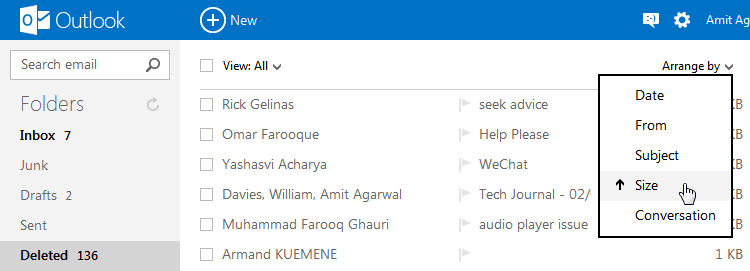
<p>Найти большие электронные письма и освободить место в Outlook, вы можете просто с помощью мыши.</p>
<p>Это одна из особенностей, которой лишены Gmail пользователи &#8212; возможность отсортировать письма по размеру . Вы можете удалить сообщения с большими вложениями &#8212; может быть, видео файлами и большими презентациями &#8212; и таким образом освободить место всего за несколько кликов.</p>
<p><strong>Социальная интеграция</strong></p>
<p>Google интегрировал социальные сети в почтовый ящик, что, возможно, удобно, но никто из моих друзей и членов семьи, не использует это. С другой стороны, Outlook тесно интегрирован с Twitter, Facebook и LinkedIn, что большинство из нас, на самом деле, будут использовать.</p>
<p><strong>Скорость </strong></p>
<p>Самое впечатляющее, в новом Outlook.com, кроме красивого интерфейса, является его скорость. Он работает достаточно быструю и хотя Microsoft считает Outlook.com предварительной версией, он довольно стабилен и надежен.</p>
]]></content>
			<link rel="replies" type="text/html" href="/gmail-vs-outlook-chto-luchshe.html#comments" thr:count="0"/>
		<link rel="replies" type="application/atom+xml" href="/gmail-vs-outlook-chto-luchshe.html/feed/atom" thr:count="0"/>
		<thr:total>0</thr:total>
	</entry>
		<entry>
		<author>
			<name>admin</name>
					</author>
		<title type="html"><![CDATA[Как хранить учетные записи безопасно и надежно]]></title>
		<link rel="alternate" type="text/html" href="/kak-xranit-uchetnye-zapisi-bezopasno-i-nadezhno.html" />
		<id>http://ono.org.ua/?p=3565</id>
		<updated>2013-06-25T14:52:50Z</updated>
		<published>2013-06-25T10:12:45Z</published>
		<category scheme="http://ono.org.ua" term="Защита информации в Интернете" />		<summary type="html"><![CDATA[
Вы, наверное, используете сильные и уникальные пароли для предотвращения взлома ваших интернет-аккаунтов, но достаточно ли этого? Может быть, да, но с достаточной долей уверенности, можно утверждать что Google и Facebook аккаунты могут быть взломаны, несмотря на очень сложные пароли, которые не  [...]]]></summary>
		<content type="html" xml:base="http://ono.org.ua/kak-xranit-uchetnye-zapisi-bezopasno-i-nadezhno.html"><![CDATA[<p><a href="/wp-content/uploads/2013/06/login_page.jpg"><img class="aligncenter size-full wp-image-3569" title="Безопасность онлайн-аккаунтов" src="/wp-content/uploads/2013/06/login_page.jpg" alt="Безопасность онлайн-аккаунтов" width="570" height="284" /></a></p>
<p>Вы, наверное, используете сильные и уникальные пароли для предотвращения взлома ваших интернет-аккаунтов, но достаточно ли этого? Может быть, да, но с достаточной долей уверенности, можно утверждать что Google и Facebook аккаунты могут быть взломаны, несмотря на очень сложные пароли, которые не могут быть легко угаданы.<span id="more-3565"></span></p>
<p>У большинства людей есть несколько десятков учетных записей онлайн, и возможно, необходимо оценить безопасность и параметры восстановления для каждого из них. С другой стороны, можно просто совершить несколько дополнительных шагов, перечисленных ниже, что поможет улучшить общую безопасность этих аккаунтов. Если вы нашли что-то полезное в списке, Вы можете попробовать реализовать его для улучшения защищенности своих данных.</p>
<p><strong>Контрольный список по безопасности для онлайн-аккаунтов</strong></p>
<ol>
<li>Включайте опцию &#171;Всегда использовать HTTPS&#187; в настройках для Facebook, Twitter, Gmail, Google и всех других онлайн-сервисов, которые поддерживают безопасное HTTP. Это особенно важно при доступе к Интернету через Wi-Fi сети, потому что без HTTPS, любой (а не только квалифицированный хакер) может захватить ваши данные для входа используя Firesheep , простое расширение Firefox.</li>
<li>Если у вас есть один или несколько аккаунтов Google, используйте 2-х этапную аутентификацию. Это означает, что если кто-то пытается войти в ваш аккаунт Google с другого компьютера, им придется ввести дополнительный код, который поступает непосредственно на мобильный телефон в виде текстового сообщения SMS или через голосовой вызов.</li>
<li>Двухэтапная аутентификация может также предупредить Вас о возможной хакерской активности. Если вы когда-либо получите SMS (или голосовой вызов) от Google с проверкой кода, без вашего запроса, то это является непосредственным свидетельством того, что кто-то знает ваш пароль, хотя он и не в состоянии получить доступ без ввода кода подтверждения.</li>
<li>Подключите свой номер мобильного телефона к учетной записи Facebook. Это чрезвычайно важно, потому что в этом случае, вы будете получать SMS и мгновенные оповещения по электронной почте всякий раз, когда в Facebook аккаунт, будет совершена попытка доступа с другого компьютера или другого мобильного телефона.</li>
<li>Внимательно изучите сторонние сайты, которые имеют доступ к вашим онлайн-аккаунтам и закройте доступ для всех нежелательных приложений, которые больше не используются. Это необходимо сделать для ваших учетных записей на Facebook, Google и Twitter.</li>
<li>Используйте два адреса &#8212; один общественный, который отображается в блогах и форумах, а другой адрес электронной почты, сообщайте только доверенным пользователям. Почему? Публичный адрес электронной почты, связанный с такими сервисами как Twitter, YouTube, Facebook, Foursquare, LinkedIn, Flickr, Tumblr, Posterous, Skype и другими социальными сайтами, используйте, чтобы люди могли найти и связаться с вами, если у них есть ваш адрес электронной почты в их адресной книге. Помимо этого, используйте другой &#171;секретный&#187; адрес электронной почты, для сервисов типа Dropbox, Amazon, Google Apps, ваш банковкий аккаунт, хостинг, Apple ITunes, PayPal и других мест, где важность безопасности становится еще более критической. Не используйте этот адрес для связи с людьми.</li>
<li>Если вы тестируете новый онлайн-сервис, используйте одноразовые адреса электронной почты для создания тестовой учетной записи в этой службе. Правда, некоторые онлайн-сервисы не принимают одноразовые адреса для предотвращения поддельных регистраций.</li>
<li>Предпочтительно использовать виртуальную кредитную карту для торговых операций, особенно на сайтах, где вы совершаете покупку в первый раз или там где много текста написано мелким шрифтом, или есть риск того, что счет будет выставлен снова, если я не аннулировать аккаунт. Это также поможет сохранить кредитную карту в безопасности при работе с относительно неизвестными сайтами.</li>
<li>Время от времени, тестируйте самые важные онлайн-сервисы для проверки различных вариантов восстановления пароля. В случае, если вы, действительно забудете пароль или потеряете доступ к дополнительному адресу электронной почты или номеру своего мобильного телефона- это окажется весьма полезным.</li>
</ol>
<p><strong>Как помнить и управлять множеством различных паролей?</strong></p>
<p>Некоторые люди предпочитают использовать менеджеры паролей, которые очень удобны. Другой способ состоит в создании простого 1-страничного документа для хранения информации о всех онлайн-аккаунтах и соответствующих паролях. Этот файл, защищенный паролем храните на Dropbox, и информация будет доступна на всех компьютерах.</p>
<p>Это может удивить некоторых, но вы можете создать копию этого файла, что бы члены семьи могли воспользоваться им в случае, если вы будете путешествовать, а они нуждаются в срочном доступе к любому из онлайн-сервисов. Кроме того, поскольку чтобы получить доступ к Gmail или Google аккаунтам необходим  мобильный телефон, включите резервные коды подтверждения для доступа к документу. Таким образом, аккаунт Google можно использовать без необходимости использовать телефон.</p>
]]></content>
			<link rel="replies" type="text/html" href="/kak-xranit-uchetnye-zapisi-bezopasno-i-nadezhno.html#comments" thr:count="0"/>
		<link rel="replies" type="application/atom+xml" href="/kak-xranit-uchetnye-zapisi-bezopasno-i-nadezhno.html/feed/atom" thr:count="0"/>
		<thr:total>0</thr:total>
	</entry>
		<entry>
		<author>
			<name>admin</name>
					</author>
		<title type="html"><![CDATA[Как перевести PDF или Microsoft Word документ]]></title>
		<link rel="alternate" type="text/html" href="/kak-perevesti-pdf-ili-microsoft-word-dokument.html" />
		<id>http://ono.org.ua/?p=3559</id>
		<updated>2013-03-26T16:00:13Z</updated>
		<published>2013-03-26T15:57:33Z</published>
		<category scheme="http://ono.org.ua" term="Хакинг PDF" />		<summary type="html"><![CDATA[
Предположим вы купили себе цифровую камеру в Японии, но проблема в том, что PDF руководство, прилагаемое к камере, также написано на японском языке. Как быстро перевести этот PDF-документ на русский язык? 
Есть несколько простых способов, с помощью которых вы можете перевести ваши Microsoft Office  [...]]]></summary>
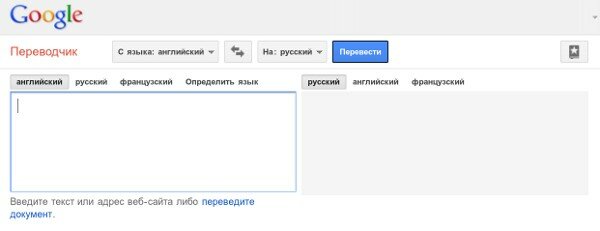
		<content type="html" xml:base="http://ono.org.ua/kak-perevesti-pdf-ili-microsoft-word-dokument.html"><![CDATA[<p><a href="/wp-content/uploads/2013/03/google_translate.jpg"><img class="aligncenter size-full wp-image-3560" title="перевод PDF или Microsoft Word документа" src="/wp-content/uploads/2013/03/google_translate.jpg" alt="перевод PDF или Microsoft Word документа" width="600" height="231" /></a></p>
<p>Предположим вы купили себе цифровую камеру в Японии, но проблема в том, что PDF руководство, прилагаемое к камере, также написано на японском языке. Как быстро перевести этот PDF-документ на русский язык? <span id="more-3559"></span></p>
<p>Есть несколько простых способов, с помощью которых вы можете перевести ваши Microsoft Office документы, презентации или PDF файлы с одного языка на другой с помощью сервиса Google Translate. Единственным условием заключается в том. чтобы ваши документы не были защищен паролем, так как Google Translate не сможет читать такие файлы.</p>
<p>Самый простой вариант это загрузка документа на веб-сайт Google Translation &#8212; translate.google.com &#8212; выберите пару языков, между которыми осуществляется перевода и нажмите кнопку <span style="text-decoration: underline;">Перевести</span>.</p>
<p>Еще одна хорошая возможность &#8212; Translator Toolkit, также от Google, где вы можете не только переводить документы, но и редактировать перевод материала. Microsoft также предлагает бесплатную утилиту, которая имеет возможности перевода файлов всех существующие программ Office (в том числе Outlook, сообщения электронной почты).</p>
<p><strong>Как перевести PDF-файлы в Интернете, сохранив форматирование</strong></p>
<p>Описанные выше способы имеют одно ограничение, о котором вам нужно знать. В то время как Google Translate, одним щелчком мыши, позволяет перевести объемные документы, он не сохраняет форматирование документов/презентаций и превращает их в &#171;голый&#187; текст после перевода.</p>
<p>Если вы хотите, чтобы результат перевода документов выглядел так же, как и оригинал, до перевода, сохранив форматирование, &#8212; попробуйте DocTranslator. Пользовательский интерфейс ужасен, но инструмент. действительно, очень полезный. Вы загружаете документ, выбираете целевой язык и в течение минуты или около того, весь текст этого документа будет переведен на нужный язык с сохранением форматирования документа.</p>
<p>DocTranslater использует Google Translate API и, следовательно, поддерживает все языковые пары, которые имеются в Google Translate.</p>
<p>Вы можете использовать этот инструмент для перевода PDF, Word документов, Excel таблиц, PowerPoint презентации, OpenOffice документов и текстовых файлов.</p>
]]></content>
			<link rel="replies" type="text/html" href="/kak-perevesti-pdf-ili-microsoft-word-dokument.html#comments" thr:count="1"/>
		<link rel="replies" type="application/atom+xml" href="/kak-perevesti-pdf-ili-microsoft-word-dokument.html/feed/atom" thr:count="1"/>
		<thr:total>1</thr:total>
	</entry>
		<entry>
		<author>
			<name>admin</name>
					</author>
		<title type="html"><![CDATA[Установка и деинсталляция приложений]]></title>
		<link rel="alternate" type="text/html" href="/ustanovka-i-deinstallyaciya-prilozhenij.html" />
		<id>http://ono.org.ua/?p=3553</id>
		<updated>2013-03-20T09:34:14Z</updated>
		<published>2013-03-20T09:34:14Z</published>
		<category scheme="http://ono.org.ua" term="Аpp Stоrе" />		<summary type="html"><![CDATA[
Итак, вы нашли App Store, может быть, даже заранее создали учетную запись Apple. Теперь вы готовы загружать на iPad все эти классные программы, игры и утилиты.

Скачайте приложения из магазина iTunes Store. Нажмите на ссылку App Store на главной странице магазина и приступайте к изучению  [...]]]></summary>
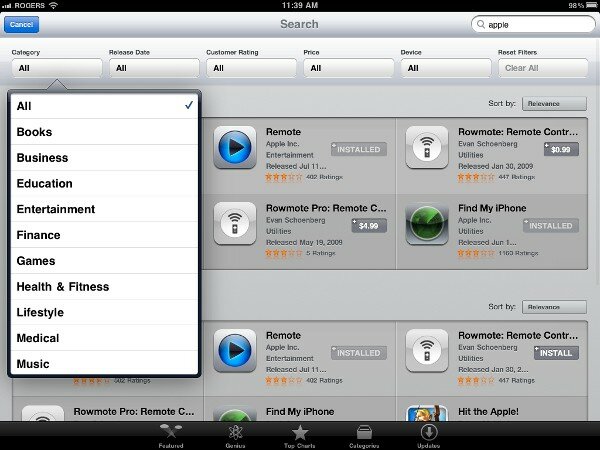
		<content type="html" xml:base="http://ono.org.ua/ustanovka-i-deinstallyaciya-prilozhenij.html"><![CDATA[<p><a href="/wp-content/uploads/2013/03/ipad-appstore-search.jpg"><img class="aligncenter size-full wp-image-3555" title="Поиск нужного приложения в App Store" src="/wp-content/uploads/2013/03/ipad-appstore-search.jpg" alt="Поиск нужного приложения в App Store" width="600" height="450" /></a></p>
<p>Итак, вы нашли App Store, может быть, даже заранее создали учетную запись Apple. Теперь вы готовы загружать на iPad все эти классные программы, игры и утилиты.<span id="more-3553"></span></p>
<ol>
<li>Скачайте приложения из магазина iTunes Store. Нажмите на ссылку <span style="text-decoration: underline;">App Store</span> на главной странице магазина и приступайте к изучению ассортимента. Когда вы найдете нужное вам приложение, нажмите кнопку <span style="text-decoration: underline;">Free App</span> (Бесплатное приложение) или <span style="text-decoration: underline;">Buy App</span> (Купить приложение), чтобы загрузить копию программы в iTunes. Вы можете увидеть все приложения, которые вы купили, нажав значок <span style="text-decoration: underline;">Applications</span> (Приложения) в списке <span style="text-decoration: underline;">Source</span> (Источник) в iTunes. После совершения покупки подключите iPad к компьютеру и выполните синхронизацию.</li>
<li>Загрузите приложения на iPad. Если у вас есть Wi-Fi или 3G-соединение, то нажмите синий значок <span style="text-decoration: underline;">App Store</span> на Home Screen (Главный экран) и выбирайте приложения. Вы можете просмотреть новые и популярные программы в верхней части окна <span style="text-decoration: underline;">Featured</span> (Рекомендуемые). В нижней части окна вы увидите, что может вам понравиться, по мнению iTunes Genus, просмотреть список самых скачиваемых приложений (Top Charts) и ознакомиться с приложениями, систематизированными по категориям. Когда вы найдете нужное приложение, нажмите кнопку <span style="text-decoration: underline;">Free App</span> (Бесплатное приложение) или кнопку с ценой (последняя превращается в кнопку <span style="text-decoration: underline;">Buy Now</span> (Купить сейчас), так что нажмите ее. Введите имя и пароль учетной записи магазина (даже если это бесплатное приложение), и начнется скачивание. После того как программа скачается и установится, нажмите ее значок, чтобы запустить. Время скачивания зависит от размера приложения. Например, красивый интерактивный учебник The Elements: A Visual Exploration &#8212; весит 1,71 Гбайт, так что вам придется немного подождать.</li>
</ol>
<p><strong>Деинсталляция приложений</strong></p>
<p><a href="/wp-content/uploads/2013/03/delete-app.jpg"><img class="aligncenter size-full wp-image-3556" title="Удаление приложений на iPad" src="/wp-content/uploads/2013/03/delete-app.jpg" alt="Удаление приложений на iPad" width="600" height="450" /></a></p>
<p>Не все приложения безупречны. Одни могут отличаться оттого, что вы себе представляли, покупая их, или не оправдать ваших ожиданий по иным причинам. Другие из них просто занимают на iPad слишком много места. Третьи могут содержать ошибки и давать сбои, и вы, возможно, захотите просто удалить их и не ждать, пока разработчики опубликуют обновление.</p>
<p>Вот два способа деинсталляции приложения.</p>
<ul>
<li><em>Удаление приложений в iTunes.</em> Подключите iPad к компьютеру, а затем нажмите его значок в списке <span style="text-decoration: underline;">Source</span> (источник) в iTunes. В главном окне iTunes перейдите на вкладку <span style="text-decoration: underline;">Applications</span> (Приложения). В списке снимите флажки рядом с приложениями, которые вы хотите удалить, и нажмите кнопку <span style="text-decoration: underline;">Sync</span> (Синхронизировать), чтобы удалить их. Удаленные приложения остаются в библиотеке iTunes, но их не будет в iPad, пока вы снова не выберете их здесь и не выполните синхронизацию еще раз. В разделе «Синхронизация приложений и игр» есть соответствующие изображения.</li>
<li><em>Удаление приложений на iPad.</em> Как показано на рисунке, на Home Screen (Главный экран) нажмите значок ненужного приложения и удерживайте его нажатым, пока он не начнет покачиваться и в углу не появится <span style="text-decoration: underline;">Нажмите значок подтвердите намерение удалить приложение</span> и попрощайтесь с ним. Нажмите кнопку <span style="text-decoration: underline;">Home</span> (Домой), чтобы вернуться к своим обычным занятиям.</li>
</ul>
]]></content>
			<link rel="replies" type="text/html" href="/ustanovka-i-deinstallyaciya-prilozhenij.html#comments" thr:count="0"/>
		<link rel="replies" type="application/atom+xml" href="/ustanovka-i-deinstallyaciya-prilozhenij.html/feed/atom" thr:count="0"/>
		<thr:total>0</thr:total>
	</entry>
		<entry>
		<author>
			<name>admin</name>
					</author>
		<title type="html"><![CDATA[Настройка учетной записи Apple]]></title>
		<link rel="alternate" type="text/html" href="/nastrojka-uchetnoj-zapisi-apple.html" />
		<id>http://ono.org.ua/?p=3550</id>
		<updated>2013-03-20T08:30:07Z</updated>
		<published>2013-03-20T08:30:07Z</published>
		<category scheme="http://ono.org.ua" term="Аpp Stоrе" />		<summary type="html"><![CDATA[
Прежде чем вы сможете купить какую-то интересную вещь в магазине, вы должны настроить учетную запись Apple. Если она у вас есть после предыдущих покупок, то вы можете использовать имя и пароль этой учетной записи здесь &#8212; все счета будут поступать на кредитную карту, которую вы уже  [...]]]></summary>
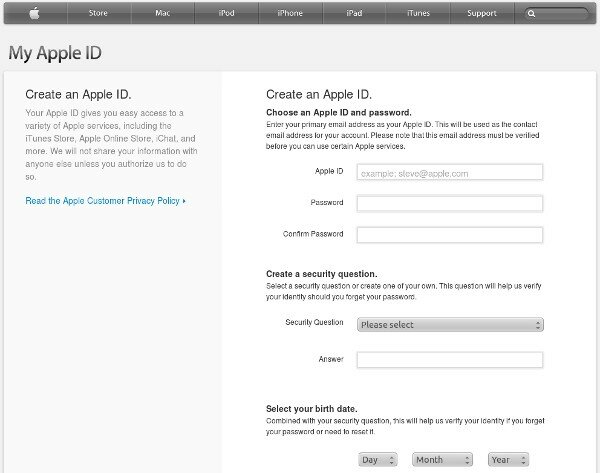
		<content type="html" xml:base="http://ono.org.ua/nastrojka-uchetnoj-zapisi-apple.html"><![CDATA[<p><a href="/wp-content/uploads/2013/03/apple_id.jpg"><img class="aligncenter size-full wp-image-3551" title="Создание учетной записи Apple ID" src="/wp-content/uploads/2013/03/apple_id.jpg" alt="Создание учетной записи Apple ID" width="600" height="473" /></a></p>
<p>Прежде чем вы сможете купить какую-то интересную вещь в магазине, вы должны настроить учетную запись Apple. Если она у вас есть после предыдущих покупок, то вы можете использовать имя и пароль этой учетной записи здесь &#8212; все счета будут поступать на кредитную карту, которую вы уже зарегистрировали в Apple.<span id="more-3550"></span></p>
<p>Если вы никогда не покупали онлайн-продукты от Apple, например фильмы iTunes или распечатки с Photo, то вы должны настроить учетную запись, прежде чем сможете купить что-нибудь. Для этого нажмите кнопку <span style="text-decoration: underline;">Sign In</span> (Войти) в правом верхнем углу окна iTunes, а затем кнопку <span style="text-decoration: underline;">Create New Account</span> (Создать новую учетную запись). Если вы делаете это на iPad, то опуститесь в нижнюю часть экрана, а затем выберите <span style="text-decoration: underline;">Sign in</span> &#8212; <span style="text-decoration: underline;">Create New Account</span> (Войти &#8212; Создать новую учетную запись).)</p>
<p>Затем необходимо выполнить три шага.</p>
<ol>
<li>Принять условия использования магазина и покупки музыки.</li>
<li>Создать учетную запись Apple.</li>
<li>Предоставить номер кредитной карты или номер счета в системе PayPal и адрес для выставления счета.</li>
</ol>
<p>Первый шаг в создании учетной записи Apple заключается в том, что вы должны прочитать и принять условия соглашения, отображаемого в первом окне. Этот длинный документ на 27 страниц информирует вас о ваших правах и обязанностях в качестве клиента iTunes Store и App Store. Они сводятся к двум основным пунктам: «Нельзя скачивать альбом, записывать его на CD, а затем продавать его пиратские копии в вашем местном магазинчике» и «Проблемы из-за сторонних приложений &#8212; это не наша вина».</p>
<p>Нажмите кнопку <span style="text-decoration: underline;">Agree</span> (Принимаю), чтобы перейти к шагу 2. Здесь вы создаете пароль для учетной записи Apple ID, секретный вопрос и ответ на него. Если вам позже придется нажимать кнопку <span style="text-decoration: underline;">Forgot Password?</span> (Забыли пароль?) в окне входа в учетную запись магазина, то на этот вопрос нужно ответить. Чтобы доказать, что вы &#8212; это вы, Apple потребует ввести дату рождения, чтобы помочь идентифицировать вашу личность. (Чтобы создать здесь учетную запись, вы должны быть старше 13 лет.)</p>
<p>В третьем и последнем окне предоставьте номер действительной кредитной карты с адресом для выставления счета. Вы можете также использовать счет в системе PayPal.</p>
<p>Нажмите кнопку <span style="text-decoration: underline;">Done</span> (Готово). Теперь у вас есть учетная запись Apple. С этого момента вы можете войти в App Store, нажав кнопку <span style="text-decoration: underline;">Sign In</span> (Войти) в правом верхнем углу окна iTunes.</p>
<p>А если вы просто хотите скачивать бесплатные приложения из App Store? Вам не придется вводить номер кредитной карты, но вы должны убедиться, что находитесь в магазине App Store, а не в iTunes Store (где бесплатными обычно бывают только подкасты). В iTunes нажмите ссылку App Store на главной странице магазина iTunes Store.</p>
<ol>
<li>Найдите бесплатную программу, которая вам нужна, и нажмите кнопку <span style="text-decoration: underline;">Free App</span> (Бесплатное приложение).</li>
<li>Когда всплывет окно входа в систему, нажмите <span style="text-decoration: underline;">Create a New Account</span> (Создать новую учетную запись).</li>
<li>Нажмите <span style="text-decoration: underline;">Agree</span> (Согласен) для документа Terms and Conditons (Положения и условия), а затем введите имя учетной записи, пароль и день рождения.</li>
<li>В окне для выбора варианта оплаты выберите пункт <span style="text-decoration: underline;">None</span> (Нет).</li>
<li>Введите ваше имя и адрес электронной почты, а затем нажмите на ссылку, используемую для подтверждения регистрации новой учетной записи.</li>
<li>Когда вы получите по электронной почте подтверждающее письмо от магазина нажмите на встроенную ссылку, чтобы подтвердить регистрацию вашей учетной записи.</li>
</ol>
<p>После того как вы выполните шаг 6, вы получите приглашение войти в вашу учетную запись, используя новое имя пользователя и пароль. Когда вы это сделаете, вы снова попадете в App Store и сможете скачивать бесплатные приложения для iPad.</p>
]]></content>
			<link rel="replies" type="text/html" href="/nastrojka-uchetnoj-zapisi-apple.html#comments" thr:count="1"/>
		<link rel="replies" type="application/atom+xml" href="/nastrojka-uchetnoj-zapisi-apple.html/feed/atom" thr:count="1"/>
		<thr:total>1</thr:total>
	</entry>
		<entry>
		<author>
			<name>admin</name>
					</author>
		<title type="html"><![CDATA[Магазин App Store]]></title>
		<link rel="alternate" type="text/html" href="/magazin-app-store.html" />
		<id>http://ono.org.ua/?p=3541</id>
		<updated>2013-03-20T07:47:37Z</updated>
		<published>2013-03-20T07:22:12Z</published>
		<category scheme="http://ono.org.ua" term="Аpp Stоrе" />		<summary type="html"><![CDATA[
В 2003 году существовал магазин iTunes Music Store. Совершенно законный торговый онлайн-центр от Apple продавал поп-музыку по 99 центов и быстро сам стал хитом. Предпосылки и перспективы были просты: недорого и быстро. Всего несколько лет спустя в переименованный магазин iTunes были добавлены (и  [...]]]></summary>
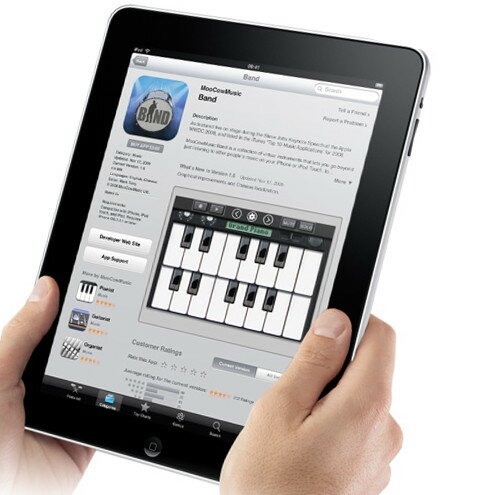
		<content type="html" xml:base="http://ono.org.ua/magazin-app-store.html"><![CDATA[<p><a href="/wp-content/uploads/2013/03/appstore_ipad.jpg"><img class="aligncenter size-full wp-image-3543" title="Магазин Арр Stоге на iPad" src="/wp-content/uploads/2013/03/appstore_ipad.jpg" alt="Магазин Арр Stоге на iPad" width="500" height="495" /></a></p>
<p>В 2003 году существовал магазин iTunes Music Store. Совершенно законный торговый онлайн-центр от Apple продавал поп-музыку по 99 центов и быстро сам стал хитом. Предпосылки и перспективы были просты: недорого и быстро. Всего несколько лет спустя в переименованный магазин iTunes были добавлены (и до сих пор продаются там) сериалы, фильмы и простые аркадные видеоигры для iPod. А потом, в 2008 году, компания Apple добавила App Store с программами для iPhone и iPod Touch.<span id="more-3541"></span></p>
<p>App Store &#8212; магазин, где вы скачиваете программы, которые запускаются на iPhone, iPod, теперь и на iPad. В App Store вы можете найти тысячи приложений, в том числе программы для изучения иностранного языка, электронные газеты, ресторанные справочники, системы отслеживания ураганов, крошечные текстовые процессоры и сложные портативные видеоигры. Пои этом разработчики создают игровые программы каждую неделю. Это очень популярная часть империи Apple, с более чем 10 миллиардами приложений (по состоянию на январь 2011 года).</p>
<blockquote><p>Для iPad, вы можете выбирать приложения, которых сейчас больше чем когда-либо: из 350 тысяч приложений, работающих на устройствах iOS, около 60 тысяч были написаны непосредственно для планшета.</p></blockquote>
<p>Далее будет рассказано, как приобретать, устанавливать и систематизировать свои первые приложения, создав учетную запись в магазине.</p>
<p><strong>Как попасть в App Store </strong></p>
<p>Помните компьютерные магазины, демонстрирующие многочисленные полки с программным обеспечением в красочных коробках в целлофановой упаковке? В App Store нет физических стеллажей и толп людей, тем не менее там представлены тысячи программ, аккуратно систематизированных по 20 категориям. Все это находится прямо по другую сторону интернет соединения. Если вы подключены к Сети, то вы можете сделать одно из двух.</p>
<ul>
<li>Нажать на значок <span style="text-decoration: underline;">iTunes Store</span> в списке <span style="text-decoration: underline;">Source</span> (Источник) и выбрать команду <span style="text-decoration: underline;">App Store</span> в верхней части экрана. Если вы ищете конкретную программу скажем, систему отслеживания расходов, нажмите на маленький треугольник чтобы открыть подменю категорий приложений, и выберите раздел <span style="text-decoration: underline;">Finance</span> (Финансы).</li>
<li>Нажать на значок <span style="text-decoration: underline;">App Store</span> на <span style="text-decoration: underline;">Home Screen</span> (Главный экран) iPad.</li>
</ul>
<p>Любое из этих двух действий приведет вас в Аpp Stоrе. Если вы выберете путь через iTunes, с комфортом путешествуя посредством ноутбука или настольного компьютера, то вы будете наслаждаться большим экраном, просматривая ассортимент магазина, но вам придется выполнить дополнительный шаг по синхронизации покупок между iTunes и iPad.</p>
<p><strong>Экскурсия по App Store</strong></p>
<p>Неважно, как вы туда попадете, App Store может многое предложить iPad. В большинстве случаев вы попадаете прямо на домашнюю страницу магазина, где стараниями сотрудников компании Apple в центре внимания всегда находятся новые интересные приложения и игры. Вы также увидите список лучших приложений как в экономичном разделе <span style="text-decoration: underline;">Free Apps</span> (Бесплатные приложения), так и в ориентированном на качество отделе <span style="text-decoration: underline;">iPad Apps</span> (Платные приложения).</p>
<p>Если вы нажмете на название или на значок какого-либо приложения, то вы перейдете на страницу этой программы в App Store, где вы сможете больше узнать об этом приложении. Вы можете просмотреть скриншоты, прочитать отзывы людей, которые купили приложение, и проверить системные требования приложения, чтобы убедиться в его совместимости с техническим и программным обеспечением вашей модели iPad. Для приложений, предназначенных как для iPhone, так и для iPad, некоторые разработчики предоставляют вам возможность выбора рассматриваемых скриншотов. Рядом с полем <span style="text-decoration: underline;">Screenshots</span> (Скриншоты) нажмите кнопку <span style="text-decoration: underline;">iPad</span> (на рисунке обведена кружком), чтобы видеть только изображения, относящиеся к планшету.</p>
<p>Многие игры классифицированы по возрасту, чтобы помочь родителям решить, подходит ли игра для их детей. Там также есть кнопка <span style="text-decoration: underline;">Free App</span> (Бесплатное приложение) для загрузки бесплатных приложений или ссылка <span style="text-decoration: underline;">Buy App</span> (Купить приложение), если вы должны заплатить за приложение несколько долларов. Если вы покупаете приложение, то его стоимость списываемся с кредитной карты.</p>
<p>В верхней части страницы каждого приложения вы увидите перечисленные категории, такие как <span style="text-decoration: underline;">Weather</span> (Погода), <span style="text-decoration: underline;">Sports</span> (Спорт), <span style="text-decoration: underline;">Games</span> (Игры), <span style="text-decoration: underline;">Photography</span> (Фотография), <span style="text-decoration: underline;">Music</span> (Музыка) и т.д. Вы можете нажать на название категории, чтобы увидеть похожие приложения, если то, которое вы просматриваете, не вполне отвечает всем требованиям.</p>
]]></content>
			<link rel="replies" type="text/html" href="/magazin-app-store.html#comments" thr:count="0"/>
		<link rel="replies" type="application/atom+xml" href="/magazin-app-store.html/feed/atom" thr:count="0"/>
		<thr:total>0</thr:total>
	</entry>
		<entry>
		<author>
			<name>admin</name>
					</author>
		<title type="html"><![CDATA[Электронные таблицы в Numbers]]></title>
		<link rel="alternate" type="text/html" href="/elektronnye-tablicy-v-numbers.html" />
		<id>http://ono.org.ua/?p=3526</id>
		<updated>2012-11-06T12:08:12Z</updated>
		<published>2012-11-06T12:08:12Z</published>
		<category scheme="http://ono.org.ua" term="Офис на iPad" />		<summary type="html"><![CDATA[
Скорее всего iPad, ассоциируется у вас в первую очередь с тем, чтобы «порвать всех» в игре или попутешествовать по Интернету, но никак не с «ковырянием» в таблицах. Но если вам нужно немного поработать на вашем верном планшете, приложение Numbers поможет изобразить данные в виде графика, выполнить  [...]]]></summary>
		<content type="html" xml:base="http://ono.org.ua/elektronnye-tablicy-v-numbers.html"><![CDATA[<p><a href="/wp-content/uploads/2012/11/numbers-ipad.jpg"><img class="aligncenter size-full wp-image-3538" title="таблицы в Numbers" src="/wp-content/uploads/2012/11/numbers-ipad.jpg" alt="таблицы в Numbers" width="600" height="800" /></a></p>
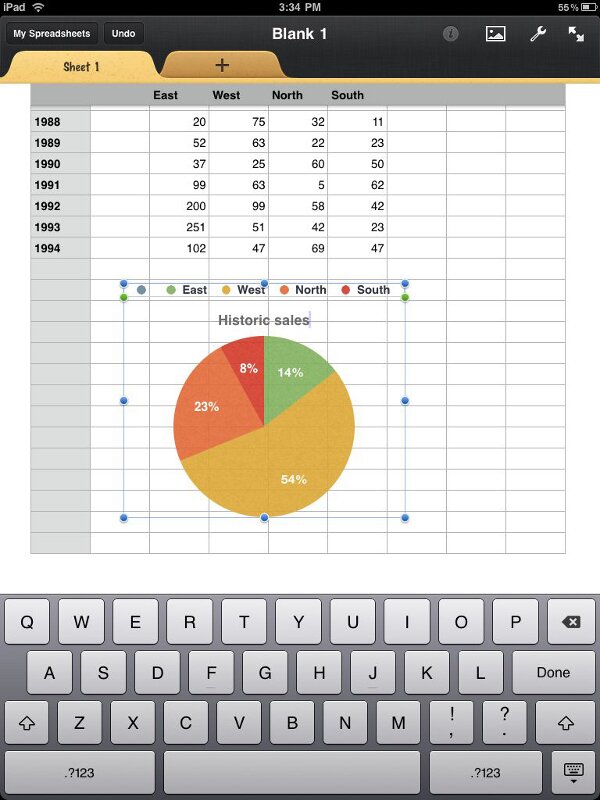
<p>Скорее всего iPad, ассоциируется у вас в первую очередь с тем, чтобы «порвать всех» в игре или попутешествовать по Интернету, но никак не с «ковырянием» в таблицах. Но если вам нужно немного поработать на вашем верном планшете, приложение Numbers поможет изобразить данные в виде графика, выполнить расчеты и другие нудные задачи. Как и <a title="Работа с документами в Pages" href="/rabota-s-dokumentami-v-pages.html">Pages</a>, Numbers предлагает коллекцию из 16 сборных шаблонов для наиболее популярных типов таблиц: ипотечный калькулятор, планировщик личного бюджета, планировщик путешествий, журнал потери веса, отчет о расходах и др. Есть также пустой шаблон с пустой сеткой ячеек. Чтобы выбрать шаблон, нажмите на него. Шаблонный текст и числа в ячейках заменятся на пользовательские (то есть ваши) нажатиями на них. Чтобы добавить новые листы или формы в таблицу, нажмите вкладку <span style="text-decoration: underline;">+</span> в верхней части экрана.<span id="more-3526"></span></p>
<p>Как и в Pages, в верхнем правом углу экрана есть четыре значка с инструментами форматирования текста и графики в таблице. Что они позволяют делать?</p>
<ol>
<li><em>Изменить стиль текста, строк и ячеек.</em> Набор вкладок зависит от того, выделили ли вы текст или таблицы. Для работы с текстом отображаются вкладки <span style="text-decoration: underline;">Style</span> (Стиль), <span style="text-decoration: underline;">Text</span> (Текст) и <span style="text-decoration: underline;">Arrange</span> (Расположить), позволяя выбрать шрифт, цвет текста и эффекты (например, прозрачность и тени), а также переворачивать объекты. Если у вас выбрана таблица, появляются вкладки для изменения цвета и стиля таблицы. <span style="text-decoration: underline;">Headers</span> (Заголовки) и <span style="text-decoration: underline;">Cells</span> (Ячейки) содержат элементы управления для настройки одноименных элементов, а команды вкладки <span style="text-decoration: underline;">Format</span> (Формат) определяют, как Numbers будет представлять цифры вроде валюты и процентных показателей. Если выбрана диаграмма, появляются вкладки с выбором цвета и стиля для текста диаграммы, а также типа диаграммы (круговая с областями и т. д.). Одним словом, если вам нужно отформатировать что-либо на листе &#8212; добро пожаловать.</li>
<li><em>Добавить изображения и графику.</em> Как и в Pages, это меню содержит вкладки <span style="text-decoration: underline;">Media</span> (Медиафайлы), <span style="text-decoration: underline;">Tables</span> (Таблицы), <span style="text-decoration: underline;">Charts</span> (Диаграммы) и <span style="text-decoration: underline;">Shapes</span> (Фигуры) для добавления фотографий, таблиц, диаграмм и геометрических фигур. Чтобы, например, изменить вид круговой диаграммы, нажмите на нее, удерживайте ее нажатой, пока не появится кнопка <span style="text-decoration: underline;">Delete</span> (Удалить), уберите ее с экрана и перетащите на лист со вкладки, допустим, столбчатую диаграмму. Затем нажмите на таблицу или перетащите ее, чтобы добавить ее данные на диаграмму.</li>
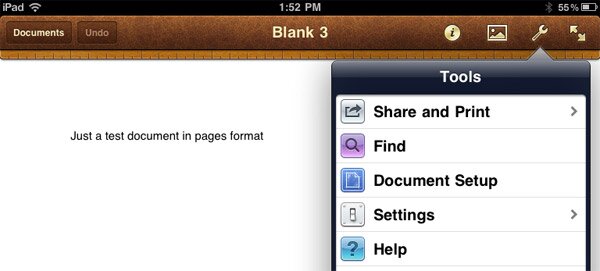
<li><em>Изменить настройки.</em> Этот значок открывает <span style="text-decoration: underline;">Tools</span> (Инструменты). Параметр <span style="text-decoration: underline;">Find</span> (Найти) в верхней части позволяет искать ключевые слова в файле, но данная команда не ответит на ваши вопросы о Numbers. С этим вам поможет ссылка на справочное онлайн-руководство с подробными инструкциями по Numbers (и всем ее формулам и функциям) от Apple. Два других параметра &#8212; <span style="text-decoration: underline;">Print</span> (Печать) (говорит само за себя) и <span style="text-decoration: underline;">Settings</span> (Настройки) с переключателем <span style="text-decoration: underline;">off/on</span> (выкл/вкл) &#8212; для направляющих, которые помогают выровнять элементы, когда вы пальцем перетаскиваете их по экрану, а также для проверки орфографии.</li>
<li><em>Перейти к полноэкранному виду.</em> Значок убирает панель инструментов, чтобы вы наслаждались полноэкранным видом листа без лишних деталей. Для возвращения панели инструментов нажмите на верхнюю часть экрана.</li>
</ol>
<p>Вы можете тянуть и двигать практически каждый элемент в шаблоне Numbers для размещения своего набора данных. Вам нужно расширить стандартную диаграмму, добавив несколько строк или столбцов? Нажмите на диаграмму &#8212; появится серая полоса прокрутки, затем на круглый манипулятор на горизонтальной или вертикальной полосе и перетащите его в том направлении, в котором вам необходимо добавить (или удалить) строки и столбцы. Если вам не нравится положение таблицы или диаграммы в шаблоне, нажмите на нее, чтобы появилась такая же полоса прокрутки. Затем нажмите на пунктирный круг в верхнем левом углу и перетащите таблицу в новое место на странице.</p>
<p>Вам нужно изменить данные в диаграмме? Выполните старое двойное нажатие, и, когда в верхней части экрана появится значок, нажмите на него и выберите <span style="text-decoration: underline;">Plot Rows as Series</span> или <span style="text-decoration: underline;">Plot Columns as Series</span> (Представлять строки в ряд или представлять столбцы в ряд).</p>
<p>Numbers не была бы программой для работы с электронными таблицами, если бы не решала задачи и не выполняла расчеты. Дважды нажмите на любую ячейки, где вы хотите выполнить автоматический расчет, &#8212; появится клавиатура Numbers для вставки математических и логических аргументов. В программа более 100 формул и функций, включая статистические, для приятных и быстрых расчетов.</p>
]]></content>
			<link rel="replies" type="text/html" href="/elektronnye-tablicy-v-numbers.html#comments" thr:count="0"/>
		<link rel="replies" type="application/atom+xml" href="/elektronnye-tablicy-v-numbers.html/feed/atom" thr:count="0"/>
		<thr:total>0</thr:total>
	</entry>
		<entry>
		<author>
			<name>admin</name>
					</author>
		<title type="html"><![CDATA[Работа с документами в Pages]]></title>
		<link rel="alternate" type="text/html" href="/rabota-s-dokumentami-v-pages.html" />
		<id>http://ono.org.ua/?p=3524</id>
		<updated>2012-11-01T08:49:43Z</updated>
		<published>2012-11-01T08:49:43Z</published>
		<category scheme="http://ono.org.ua" term="Офис на iPad" />		<summary type="html"><![CDATA[
Если вы начали с пустой страницы, то наверняка заметили, что все шаблоны Pages используют образец текста и шаблонные изображения в качестве полей для подстановки вашего собственного текста и картинок. В простейшей форме Pages позволяет вам создать свой документ, просто выбрав шаблонный текст и  [...]]]></summary>
		<content type="html" xml:base="http://ono.org.ua/rabota-s-dokumentami-v-pages.html"><![CDATA[<p><a href="/wp-content/uploads/2012/11/pages-menu.jpg"><img class="aligncenter size-full wp-image-3532" title="Набор значков в правом верхнем углу экрана Pages" src="/wp-content/uploads/2012/11/pages-menu.jpg" alt="Набор значков в правом верхнем углу экрана Pages" width="600" height="271" /></a></p>
<p>Если вы начали с пустой страницы, то наверняка заметили, что все шаблоны Pages используют образец текста и шаблонные изображения в качестве полей для подстановки вашего собственного текста и картинок. В простейшей форме Pages позволяет вам создать свой документ, просто выбрав шаблонный текст и введя свои слова; программа добавляет новые страницы по мере необходимости. Нажмите на угол изображения в шаблоне, представляющего собой поле для подстановки, и замените его на свое изображение с помощью вкладки <span style="text-decoration: underline;">Photos</span> (Фотографии), которая при этом появляется.<span id="more-3524"></span></p>
<p>При нажатии на текстовое поле (в отличие от графического окна) Pages отображает в верхней части экрана панель инструментов для форматирования. Она включает в себя линейку для установки полей и табуляции, кнопки для форматирования заголовков, символов (полужирным, курсивом и подчеркиванием), а также для выравнивания текста. (Если вы хотите убрать панель инструментов в сторону, нажмите на значок)</p>
<p>Простой набор из четырех значков в правом верхнем углу экрана содержит другие инструменты форматирования. Что можно делать с их помощью?</p>
<ol>
<li><em>Изменить стиль текста</em>. Выделите текст и нажмите на этот значок &#8212; откроется окно с тремя вкладками: <span style="text-decoration: underline;">Style</span> (Стиль), <span style="text-decoration: underline;">List</span> (Список) и <span style="text-decoration: underline;">Layout</span> (Формат). На вкладке <span style="text-decoration: underline;">Style</span> (Стиль) собраны стили для заголовков, кнопки для выбора типа шрифта &#8212; жирный, курсив, подчеркнутый и зачеркнутый. С помощью вкладки <span style="text-decoration: underline;">List</span> (Список) выделенный текст превращается в маркированный или нумерованный список. Вкладка <span style="text-decoration: underline;">Layout</span> (Формат) изменяет выравнивание текста (по центру, по правому краю и т. д.), число столбцов на странице, расстояние между строками.</li>
<li><em>Добавить изображения и графику</em>. Используется для добавления в документы визуальных элементов. Вкладка <span style="text-decoration: underline;">Media</span> (Медиафайлы) позволяет вставлять фотографии из приложения Photos. Вкладка <span style="text-decoration: underline;">Tables</span> (Таблицы) управляет созданием таблиц, вкладка <span style="text-decoration: underline;">Charts</span> (Диаграммы) &#8212; различные диаграммы, другую инфографику. Вкладка <span style="text-decoration: underline;">Shapes</span> (Фигуры) добавляет в документы готовые геометрические формы и стрелки. Вам не нравятся цвета в диаграмме &#8212; замените их: проведите пальцем по окну &#8212; согласно точкам внизу экрана есть шесть мини страниц для каждого типа диаграммы на выбор.</li>
<li><em>Инструменты</em>. Нажмите на значок с изображением гаечного ключа &#8212; активизируются параметры <span style="text-decoration: underline;">Find</span> (Найти), который помогает найти документы; <span style="text-decoration: underline;">Print</span> (Печать) с примерными планами, где вы можете менять заголовки, колонтитулы и поля файла; <span style="text-decoration: underline;">Go to Help</span> (Перейти к справке), который перенесет вас к полному онлайн-руководству по Pages; <span style="text-decoration: underline;">Settings</span> (Настройки), который позволяет включить направляющие для выравнивания текста и фотографий, а также запустить проверку орфографии и счетчик количества слов.</li>
<li><em>Перейти к полноэкранному виду</em>. Этот значок убирает панель инструмент и разворачивает документ на весь экран.</li>
</ol>
<p>Вы можете использовать Pages в вертикальной или горизонтальной ориентации, но панель инструментов и другие элементы управления отображаются только в вертикальном режиме.</p>
<p>Хотите перейти на другую страницу в документе? Нажмите пальцем на правую сторону экрана, чтобы увидеть инструмент предварительного просмотра <span style="text-decoration: underline;">Page Navigator</span> (Навигатор по страницам), а затем перемещайте его вверх или вниз, пока не найдете нужную страницу.</p>
<p><a href="/wp-content/uploads/2012/11/ipade_pages_menu.jpg"><img class="aligncenter size-full wp-image-3534" title="Меню форматирования текста в Pages" src="/wp-content/uploads/2012/11/ipade_pages_menu.jpg" alt="Меню форматирования текста в Pages" width="600" height="450" /></a></p>
<p>Несмотря на то что в программе Pages множество шаблонов, вы не обязаны привязываться к типовым документам. Форматируйте текст &#8212; изменяйте размер, стиль, цвет шрифта <span style="text-decoration: underline;">Style</span> &#8212; <span style="text-decoration: underline;">Text Options</span> &#8212; <span style="text-decoration: underline;">Color</span> (Стиль &#8212; Настройки текста &#8212; Цвет текста), чтобы он выглядел так, как вы хотите.</p>
<p>Вы также не привязаны к размерам фото или местам их размещения.</p>
<p>&nbsp;</p>
<p>После того как вы импортируете фотографии или выберете шаблонную графику, кликните на элемент, чтобы отобразился ползунок, и измените размер изображения в рамке или, используя синие метки, измените размер самого изображения. Перемещайте выбранную фотографию по странице &#8212; чтобы изменить ее положение, доски с фотографиями можно также удалять.</p>
<p>Не хватает палочек-выручалочек <span style="text-decoration: underline;">Ctrl</span>+Z (отменить действие) и <span style="text-decoration: underline;">Ctrl</span>+<span style="text-decoration: underline;">S</span> (сохранить)? Если вы что-то напутали, не волнуйтесь. Pages, как и все программы Work, имеет удобную кнопку <span style="text-decoration: underline;">Undo</span> (Отменить) в верхнем левом углу каждого экрана. А документы сохраняются автоматически каждые 30 секунд.</p>
]]></content>
			<link rel="replies" type="text/html" href="/rabota-s-dokumentami-v-pages.html#comments" thr:count="0"/>
		<link rel="replies" type="application/atom+xml" href="/rabota-s-dokumentami-v-pages.html/feed/atom" thr:count="0"/>
		<thr:total>0</thr:total>
	</entry>
		<entry>
		<author>
			<name>admin</name>
					</author>
		<title type="html"><![CDATA[Начало работы с пакетом Work на iPad]]></title>
		<link rel="alternate" type="text/html" href="/nachalo-raboty-s-paketom-work-na-ipad.html" />
		<id>http://ono.org.ua/?p=3517</id>
		<updated>2012-10-31T20:19:13Z</updated>
		<published>2012-10-31T17:45:08Z</published>
		<category scheme="http://ono.org.ua" term="Офис на iPad" />		<summary type="html"><![CDATA[
Как и в любой программе обработки текстов, электронных таблиц или презентаций первый шаг в приложениях Work &#8212; создание или открытие документа. (Аррlе организовала все приложения Work одинаково; мы рассмотрим их на примере Pages.) Начните с выбора открытого приложения, например страницы, на Home  [...]]]></summary>
		<content type="html" xml:base="http://ono.org.ua/nachalo-raboty-s-paketom-work-na-ipad.html"><![CDATA[<p><a href="/wp-content/uploads/2012/10/work_started.jpg"><img class="aligncenter size-full wp-image-3521" title="Вступительное руководство Getting Started (Начало работы) пакета Work" src="/wp-content/uploads/2012/10/work_started.jpg" alt="Вступительное руководство Getting Started (Начало работы) пакета Work" width="600" height="450" /></a></p>
<p>Как и в любой программе обработки текстов, электронных таблиц или презентаций первый шаг в приложениях Work &#8212; создание или открытие документа. (Аррlе организовала все приложения Work одинаково; мы рассмотрим их на примере Pages.) Начните с выбора открытого приложения, например страницы, на Home Screen (Главный экран) iPad. Если вы в первый раз работаете с программой, то вы окажетесь в главном окне приложения, где разместятся потом все документы, таблицы или презентации, которые вы создадите.<span id="more-3517"></span></p>
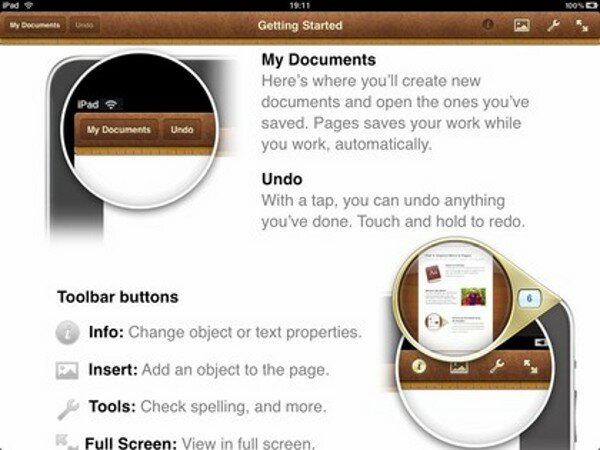
<p>На главном экране программы Pages довольно мало элементов, за исключением вступительного руководства <span style="text-decoration: underline;">Getting Started</span> (Начало работы). Но когда вы создадите новые документы, экран заполнится миниатюрными версиями файлов.</p>
<p>А теперь расскажем, как создавать документы и управлять ими, чтобы заполнить экран приложения.</p>
<ul>
<li><span style="text-decoration: underline;">Create a document</span> (Создать документ). Нажмите на значок <span style="text-decoration: underline;">+</span> (слева), чтобы создать файл с пустой страницей или шаблоном Work.</li>
<li><span style="text-decoration: underline;">Import a document</span> (Импортировать документ). Нажмите на значок <span style="text-decoration: underline;">+</span>, а затем в области <span style="text-decoration: underline;">Copy from</span> (Копировать из) нажмите кнопку соответствующего источника. Чтобы скопировать файл на iPad через iTunes, следуйте инструкциям по импорту/экспорту, описанным в разделе «Импорт, экспорт и передача Work-файлов». Вы также можете копировать файлы с <span style="text-decoration: underline;">Disk</span> (скоро будет переименовано в <span style="text-decoration: underline;">Cloud</span>) или <span style="text-decoration: underline;">WebDAV</span> (совместная работа).</li>
<li><span style="text-decoration: underline;">Duplicate a document</span> (Дублировать документ). В главном окне Pages, а также Numbers/Keynote нажмите кнопку <span style="text-decoration: underline;">Edit</span> (Изменить) или на документ, который вы хотите дублировать, и удерживайте его нажатым, пока миниатюра не начнет покачиваться и вокруг нее не появится желтая кайма. Затем нажмите на значок в верхнем левом углу.</li>
<li><span style="text-decoration: underline;">Delete a document</span> (Удалить документ). Выбранный файл вам больше не нужен? Нажмите на его значок и удерживайте его нажатым (или нажмите <span style="text-decoration: underline;">Edit</span> (Изменить)) на главном экране Pages, пока он не начнет покачиваться и не появится желтая кайма. Нажмите на значок, чтобы удалить файл.</li>
<li><span style="text-decoration: underline;">Send a document</span> (Отправить документ). Готовы передать файл по электронной почте через iTunes-синхронизацию или на интернет-сервер? Откройте файл, нажмите на значок с изображением гаечного ключа, чтобы появились меню <span style="text-decoration: underline;">Share</span> (Передать) и <span style="text-decoration: underline;">Print</span> (Печать), и выберите нужную команду.</li>
</ul>
<p>Когда вы будете готовы создать новый файл, нажмите на значок <span style="text-decoration: underline;">+</span> в верхнем левом углу и выберите команду <span style="text-decoration: underline;">Create Document</span> (Создать документ). Чтобы начать с нуля, выберите пустую страницу. Для создания конкретного вида документа (например, резюме или флаер для школьной продажи выпечки), полистайте каталог шаблонов и выберите тот стиль страницы, который вам больше понравился.</p>
<p>Хотите переименовать файл? Нажмите на <span style="text-decoration: underline;">Documents</span> (Документы) для перехода на главный экран Pages, выберите миниатюру документа, а затем нажимайте на название под предварительным просмотром, пока не появится экран <span style="text-decoration: underline;">Rename document</span> (Переименовать документ). Теперь вы можете изменить название документа на более подходящее. Нажмите на документ, чтобы вернуться к главному экрану Pages.</p>
<p>Хотите переключиться на другой файл или запустить новый, в то время как работаете с документом? Нажмите кнопку <span style="text-decoration: underline;">Documents</span> (Документы) в верхнем левом углу открытого файла. Work сохранит файл и отправит вас на главный экран Pages/Numbers/Keynote, на котором расположены ранее созданные файлы. Чтобы открыть один из них, найдите его миниатюру и нажмите на нее.</p>
<p>Вы также можете хранить файлы в папках, так же как для приложений на Home Screen (Главный экран). Нажмите на миниатюру на главном экране и удерживайте ее нажатой, перетащите ее на другую, чтобы создать папку, а затем перетащите в нее еще несколько файлов.</p>
]]></content>
			<link rel="replies" type="text/html" href="/nachalo-raboty-s-paketom-work-na-ipad.html#comments" thr:count="0"/>
		<link rel="replies" type="application/atom+xml" href="/nachalo-raboty-s-paketom-work-na-ipad.html/feed/atom" thr:count="0"/>
		<thr:total>0</thr:total>
	</entry>
		<entry>
		<author>
			<name>admin</name>
					</author>
		<title type="html"><![CDATA[Пакет офисных программ Work для iPad]]></title>
		<link rel="alternate" type="text/html" href="/paket-ofisnyx-programm-work-dlya-ipad.html" />
		<id>http://ono.org.ua/?p=3511</id>
		<updated>2012-10-31T17:06:47Z</updated>
		<published>2012-10-29T19:10:35Z</published>
		<category scheme="http://ono.org.ua" term="Офис на iPad" />		<summary type="html"><![CDATA[
Обработка текстов, электронных таблиц и презентаций &#8212; вероятно, не первое, что приходит на ум, когда вы думаете об iPad. После того как вы посидите за iPad более двух часов, вы поймете, что на этом небольшом устройстве очень удобно пользоваться различными материалами (например, Видео, электронными  [...]]]></summary>
		<content type="html" xml:base="http://ono.org.ua/paket-ofisnyx-programm-work-dlya-ipad.html"><![CDATA[<p><a href="/wp-content/uploads/2012/10/ipad_work.jpg"><img class="aligncenter size-full wp-image-3512" title="Пакет Work для iPad" src="/wp-content/uploads/2012/10/ipad_work.jpg" alt="Пакет Work для iPad" width="600" height="400" /></a></p>
<p>Обработка текстов, электронных таблиц и презентаций &#8212; вероятно, не первое, что приходит на ум, когда вы думаете об iPad. После того как вы посидите за iPad более двух часов, вы поймете, что на этом небольшом устройстве очень удобно пользоваться различными материалами (например, Видео, электронными книгами, веб-страницами), но создавать что-то (например, текстовые документы, электронные таблицы или презентации) не так удобно.<span id="more-3511"></span></p>
<p>Пакет офисных программ Work для iPad от Apple, возможно, изменит подобное впечатление. На протяжении многих лет Work, состоящий из программ Pages (текстовый редактор), Numbers (табличный процессор) и Keynote (создание презентаций), жил на некоторых компьютерах Mac в гигантской грозной тени Microsoft Office. В конце концов, от корпоративных офисов до студенческих общежитий, Microsoft Word, Excel и PowerPoint &#8212; фактически стандарт для текстовых документов,  электронных таблиц и презентаций.</p>
<p>Если вы рассматриваете возможность приобретения Work (или он у вас уже есть, вы не знаете, с чего начать), то этот раздел для вас. Work &#8212; пакет не для настольного компьютера, и его возможности довольно ограничены, но, с другой стороны, он не занимает гигабайты на жестком диске и не использует файлы и функции, которые вы никогда не задействуете. Тем не менее, Work дает возможность поработать в любой ситуации, даже если вы чаще используете iPad, чтобы посмотреть сериал «Офис», вместо того чтобы работать над электронными таблицами для офиса.</p>
<p><a href="/wp-content/uploads/2012/10/ipad-keynote.jpg"><img class="aligncenter size-full wp-image-3513" title="Программа для работы с презентациями Keynote на iPad" src="/wp-content/uploads/2012/10/ipad-keynote.jpg" alt="Программа для работы с презентациями Keynote на iPad" width="600" height="450" /></a></p>
<p>Если вы никогда не слышали об Work, то вы не одиноки. Его самый старый компонент &#8212; программа для работы с презентациями Keynote &#8212; существует только с 2003 года, а Pages и Numbers дебютировали несколько лет спустя. Все Work-программы совместимы только с Mac, а это значит, что более 90 % компьютеризированного населения никогда не использовало Work или не даже не подозревало о нем, потому им было не до того: нужно ведь следить за новым антивирусами и своевременно их устанавливать!</p>
<p><a href="/wp-content/uploads/2012/10/ipad_pages.jpg"><img class="aligncenter size-full wp-image-3514" title="Текстовый процессор Pages из пакета Works" src="/wp-content/uploads/2012/10/ipad_pages.jpg" alt="Текстовый процессор Pages из пакета Works" width="600" height="450" /></a></p>
<p>&nbsp;</p>
<p>Компания Apple создала Work, чтобы отвоевать кусок территории у Microsoft Office, Corel WordPerfect Office, OpenOffice.org, StarOffice, Google Docs и других производителей, выпускающих святую троицу бизнес-приложений: текстовый редактор, программу для работы с электронными таблицами и программу для работы с презентациями/слайд-шоу.</p>
<p><a href="/wp-content/uploads/2012/10/ipad_numbers.jpg"><img class="aligncenter size-full wp-image-3515" title="Numbers - программа для работы с электронными таблицами на iPad" src="/wp-content/uploads/2012/10/ipad_numbers.jpg" alt="Numbers - программа для работы с электронными таблицами на iPad" width="600" height="450" /></a></p>
<p>С помощью планшетной версии Work компания Apple превратила настольный вариант пакета в стиле «наведи указатель и щелкни кнопкой мыши» в программное обеспечение для iPad в стиле «нажми и перетащи». Планшетная версия &#8212; не просто полусырая копия раздутого офисного пакета. Кому нужен экран, полный панелей инструментов, меню и плавающих палитр, когда этот экран и есть рабочее пространство? Поэтому когда Apple реструктурировала Work, она приняла это во внимание, аккуратно встроив функции форматирования и элементы управления в кнопки, которые выводят панели инструментов на экран только тогда, когда они нужны, оставляя большую часть экрана свободной. Кроме того, в Work работают и движения пальцами &#8212; когда вы уменьшаете и увеличиваете элементы на экране.</p>
<p>Вы можете купить программы Work в Арр Store, просто нажав кнопку <span style="text-decoration: underline;">Categories</span> (Категории) и поискав их в разделе <span style="text-decoration: underline;">Productivity</span> (Производительность). Apple продает каждую программу отдельно по 10 за штуку. Это удобно, если, скажем, вам нужно только писать заметки и совсем не за чем калькулятор &#8212; нет надобности покупать весь пакет. А если вы действительно покупаете весь пакет, то он обойдя вам всего в 30 баксов &#8212; выгодная покупка по сравнению с приложениями для настольных компьютеров, которые стоят от 80.</p>
<p><strong>Состав пакета Work</strong></p>
<ul>
<li><em>Bages</em>. Предварительно заполненная 16 шаблонами для всех видов документов (резюме, письма, флаеры и даже пустая страница!) версия Pages для iPad стремится сделать обработку текстов как можно более эффективной. Конечно, это не многофункциональный Microsoft Word, но программа достаточно универсальна, чтобы позволить вам делать больше, чем просто печатать слова. Вы можете добавлять в документы фотографии, диаграммы и таблицы, форматировать текст, создавая маркированные и нумерованные списки. И есть один момент, в котором Pages превосходит Word: как и все Work приложения, Pages автоматически сохраняет файл как минимум дважды в минуту.</li>
<li><em>Numbers</em>. Альтернатива Microsoft Excel. Numbers снабжен набором шаблонов, по которым можно создавать и финансовые сметы, и планировщики путешествий. Приложение позволяет конвертировать таблицы в форму для быстрого ввода данных и создания формул с более чем 250 функциями (для тех, кто хочет создать грандиозную таблицу). В Numbers есть место не только цифрам: программа подключается к приложению Photos на iPad, чтобы вы могли оживить свои таблицы изображениями.</li>
<li><em>Keynote</em>. С 20 переходами в слайд-шоу и 12 темами программа Keynote была разработана для быстрого создания презентаций на аудитории любого размера. Хотя Keynote и не такая мощная, как Microsoft PowerPoint, она достаточно просто чтобы создавать слайд-шоу на ходу и запускать с iPad, подключившись к проектору через видеоадаптер Dock Connector (Разъем док-станции) от Apple.</li>
</ul>
<p>Вдумчивые читатели могут совершенно резонно спросить: «Здорово, что Work все умеет, но не все ли равно, если никто, кроме владельцев iPad и Mac, не сможет открыть эти файлы?» Отвечаем: Work может экспортировать файл в PDF-формат &#8212; лингва франка в компьютерном мире &#8212; и такие файлы может открыть любой, у кого есть бесплатная программа Adobe Reader. Не правда ли это делает пакет Work еще более привлекательным?</p>
]]></content>
			<link rel="replies" type="text/html" href="/paket-ofisnyx-programm-work-dlya-ipad.html#comments" thr:count="0"/>
		<link rel="replies" type="application/atom+xml" href="/paket-ofisnyx-programm-work-dlya-ipad.html/feed/atom" thr:count="0"/>
		<thr:total>0</thr:total>
	</entry>
	</feed>